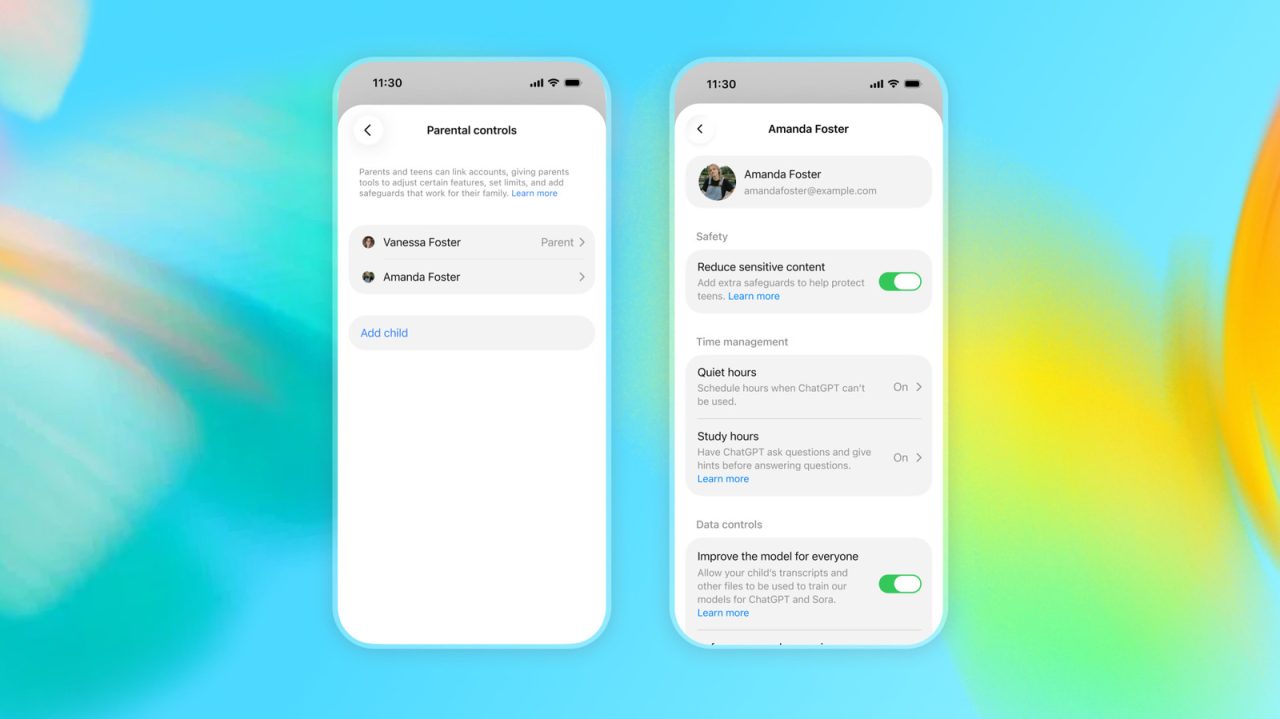

OpenAI a lansat în august modul ChatGPT pentru adolescenți, după aproape un an de dezvoltare. Compania îl promovează în primul rând ca instrument educațional, cu o filtrare mai riguroasă a conținutului și cu funcții menite să stimuleze o utilizare mai sănătoasă a AI-ului. Sistemul plasează automat utilizatorii sub 18 ani în acest mod.
Pentru ca aceste funcții de protecție să funcționeze, părintele trebuie să conecteze propriul cont ChatGPT cu contul copilului. Apoi se pot porni sau dezactiva restricțiile una câte una. Dacă nu cunoști interfața, la început poți să te simți dezorientat în meniuri.
Acum îți arătăm unde găsești setările, ce înseamnă exact fiecare opțiune și ce ar trebui să activezi sau să dezactivezi pentru ca adolescentul să folosească ChatGPT în mod sigur și eficient.
Conectarea conturilor pas cu pas
Mai întâi deschide Setările din pagina de profil, apoi selectează Controle parentale. Pe dispozitivele mobile, această opțiune se află sub Setările aplicației. Apoi apasă pe Adaugă membru al familiei, introdu adresa de email sau numărul de telefon al adolescentului și marchează că este copilul tău.
Ulterior, copilul primește o invitație; după ce o acceptă, numele său apare în lista membri ai familiei. Din această listă poți selecta numele și poți revizui setările individuale. Adolescentul poate iniția această legătură, iar în acest caz trebuie să aleagă opțiunea părinte sau tutore.
Supravegherea părintelui este disponibilă doar pentru utilizatorii sub 18 ani. Când OpenAI mută utilizatorul în experiența standard a ChatGPT, toate restricțiile se dezactivează, legătura dintre conturi dispare, iar nu vei mai primi notificări de securitate.
Ce înseamnă setările și ce să dezactivezi
După conectare vei vedea aproape o duzină de opțiuni. Reduce sensitive content este activat implicit și filtrează conținutul nepotrivit vârstei. Reference saved memories controlează dacă chatbot-ul își personalizează răspunsurile în funcție de conversațiile anterioare; această funcție poate crea o legătură emoțională puternică, așa că este bine să o dezactivezi.
Setarea Improve the model for everyone determină dacă OpenAI poate folosi conversațiile minorului pentru a îmbunătăți modelele. Dacă nu vrei ca aceste comentarii să ajungă în materialele de învățare, ține-o oprită. Study Mode este, în mod implicit, oprit, dar ar facilita ghidarea elevului spre soluție în loc să ofere direct răspunsul.
Prin setările Study hours și Quiet hours poți restrânge modul de învățare la intervale orare specifice sau la întreaga utilizare. Generarea de imagini și Voice Mode pot rămâne activate, utile pentru creativitate sau pentru accesibilitate. Dacă copilul scrie despre auto-vătămare sau despre abuz asupra altora, notificările de siguranță se vor activa. Conținutul semnalat este verificat de personalul OpenAI, iar de obicei primești o notificare în aproximativ o oră prin email, în aplicație sau ca mesaj.
Sursa: Engadget.com
Sursa foto: OpenAI